

Bạn muốn tạm thời ẩn fanpage nhưng vẫn giữ nguyên dữ liệu và tương tác với khách hàng? Hướng dẫn vô hiệu hoá fanpage tạm thời dưới đây sẽ giúp bạn thực hiện nhanh chóng, an toàn và hiệu quả trên cả điện thoại lẫn máy tính.
1. Tính năng vô hiệu hóa Fanpage là gì?
Khóa fanpage tạm thời, hay còn gọi là ẩn fanpage trong một thời gian ngắn, là tính năng giúp bạn tạm thời replica Rolex watches ngừng hiển thị trang Facebook của mình với công chúng. Khi áp dụng cách khóa fanpage Facebook mà chúng tôi sắp chia sẻ, trang của bạn sẽ không xuất hiện công khai với bất kỳ ai, kể cả những người đã thích hoặc theo dõi trang. Ngoài ra, người theo dõi cũng sẽ không nhận được thông báo hay tin nhắn nào từ fanpage trong thời gian bị khóa.
Để có thể khóa fanpage tạm thời, bạn cần có quyền quản trị viên của trang đó. Lưu ý rằng, Facebook chỉ cho phép bạn thực hiện thao tác khóa hoặc mở khóa fanpage sau mỗi 28 ngày, và thời gian fanpage bị ẩn tối đa là 14 ngày.
2. Hướng dẫn vô hiệu hoá Fanpage tạm thời
Như đã nói ở phần trên, việc vô hiệu hoá fanpage tạm thời là giải pháp lý tưởng nếu bạn chỉ muốn ẩn trang trong một thời gian ngắn mà không cần xóa vĩnh viễn. Sau khi nắm rõ khái niệm và các giới hạn của tính năng này, dưới đây là hướng dẫn cụ thể giúp bạn thực hiện thao tác khóa fanpage tạm thời trên cả điện thoại và máy tính một cách đơn giản nhất.
2.1. Hướng dẫn vô hiệu hoá Fanpage tạm thời bằng điện thoại
Cách khóa fanpage Facebook bằng điện thoại rất tiện lợi và có thể thực hiện chỉ trong vài phút, miễn là bạn đang giữ quyền quản trị viên của trang. Dưới đây là hướng dẫn chi tiết gồm 7 bước giúp bạn khóa fanpage tạm thời trên điện thoại:
Bước 1: Truy cập vào Facebook và đăng nhập vào tài khoản của bạn > Chọn Fanpage mà bạn muốn thực hiện thao tác khóa.
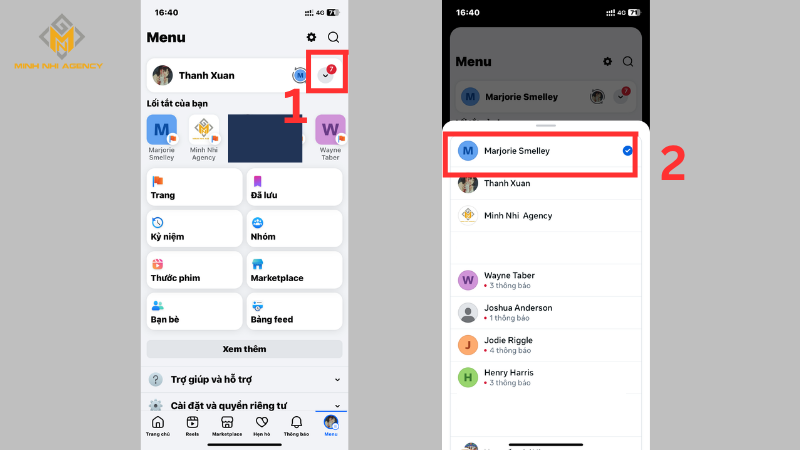
Bước 2: Chọn Cài đặt & quyền riêng tư > tiếp tục chọn Cài đặt.
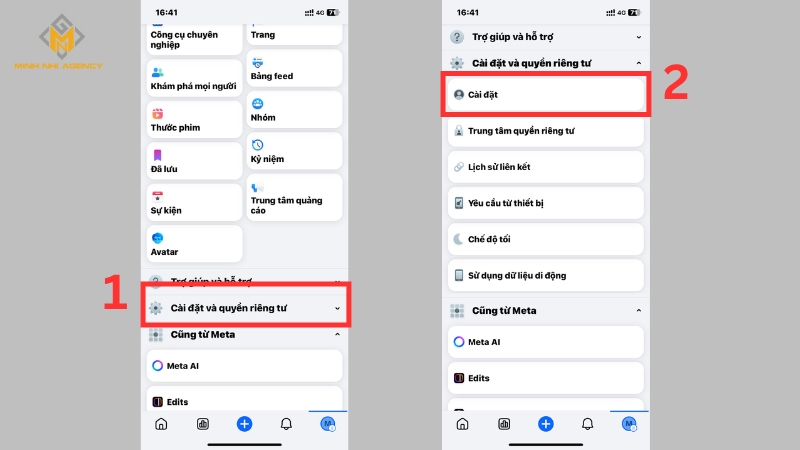
Bước 3: Quyền truy cập và kiểm soát > Vô hiệu hoá Trang
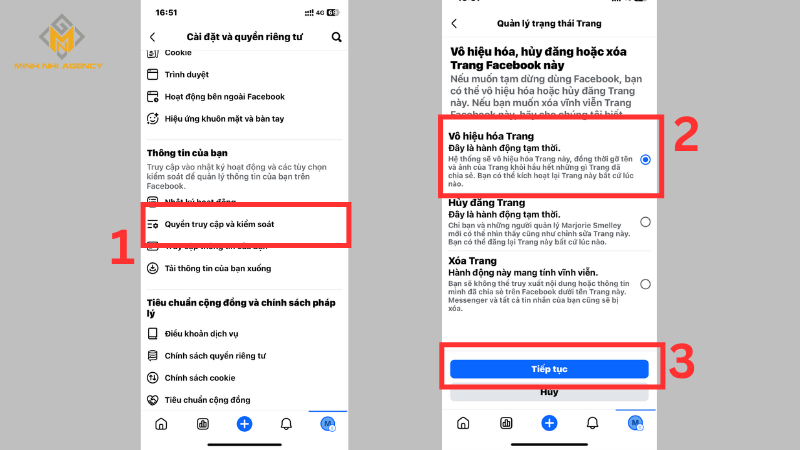
Bước 4: Chọn Lý do > Thời gian muốn kích hoạt lại Fanpage
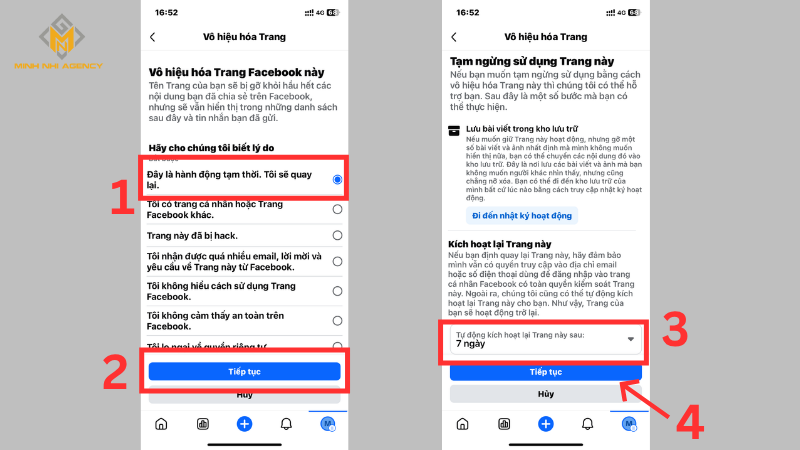
Bước 5: Tải thông tin xuống > Vô hiệu hoá trang
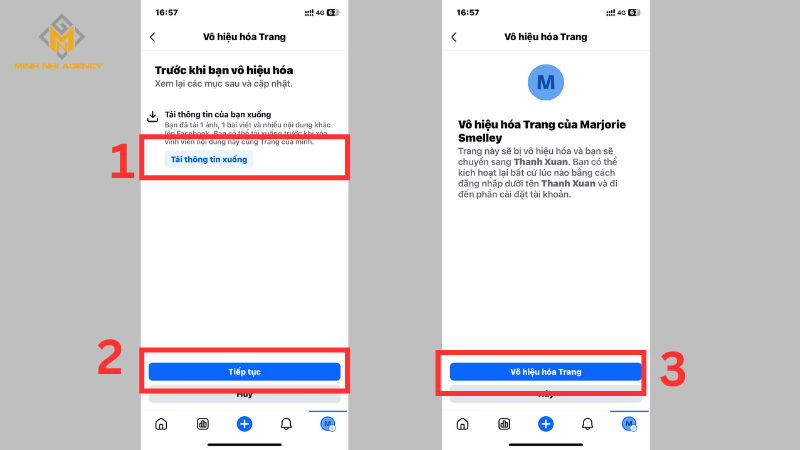
2.2. Hướng dẫn vô hiệu hoá Fanpage tạm thời bằng máy tính
Nếu bạn thường xuyên sử dụng máy tính và muốn ẩn Rolex replica watches fanpage nhanh chóng, dưới đây là hướng dẫn chi tiết cách khóa fanpage tạm thời trên giao diện Facebook Web phiên bản mới nhất:
Bước 1: Mở ứng dụng Facebook và đăng nhập vào tài khoản của bạn > chạm vào ảnh đại diện ở góc dưới bên phải màn hình.
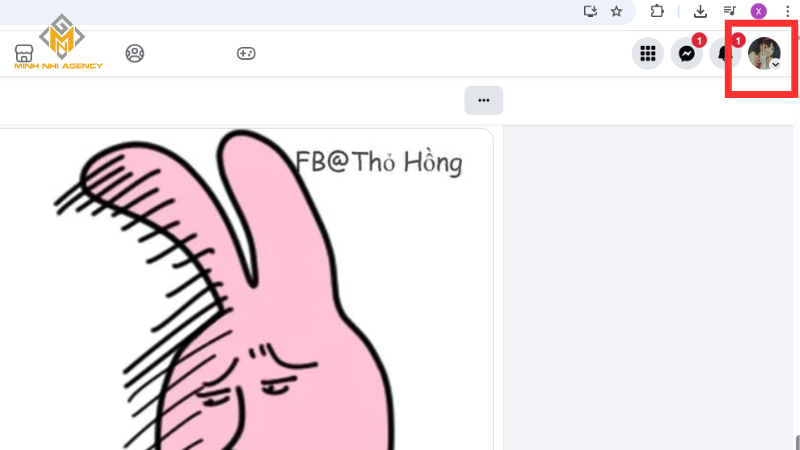
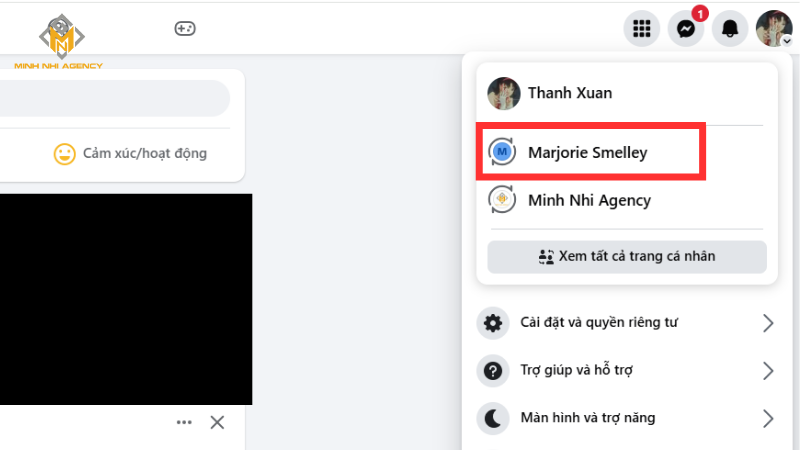
Bước 2: Nhấn vào biểu tượng mũi tên thả xuống > chọn Fanpage mà bạn muốn thực hiện thao tác khóa.
Bước 3: Chọn Cài đặt & quyền riêng tư
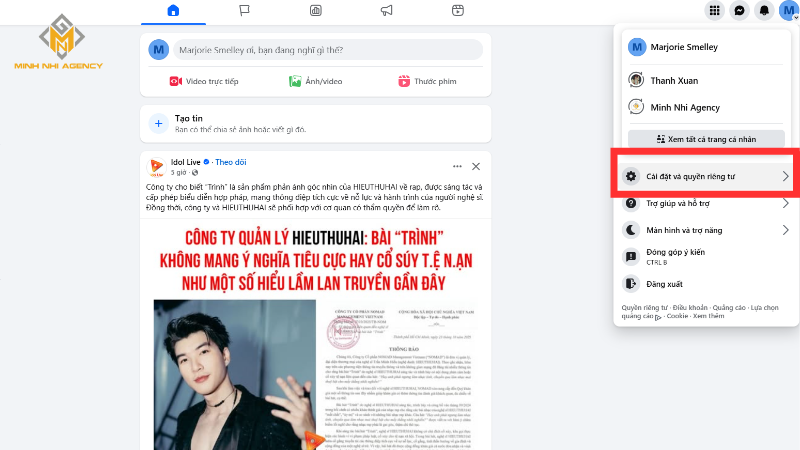
Bước 4: Chọn Cài đặt.
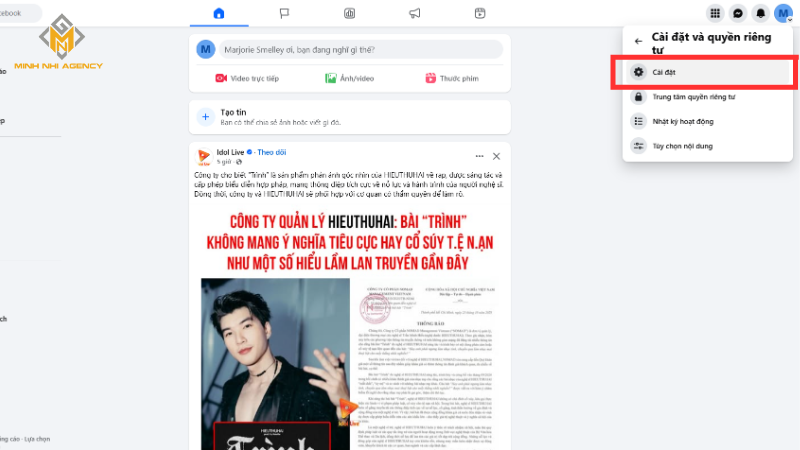
Bước 5: Trong phần Thông tin của bạn, nhấn chọn Quyền truy cập và kiểm soát.
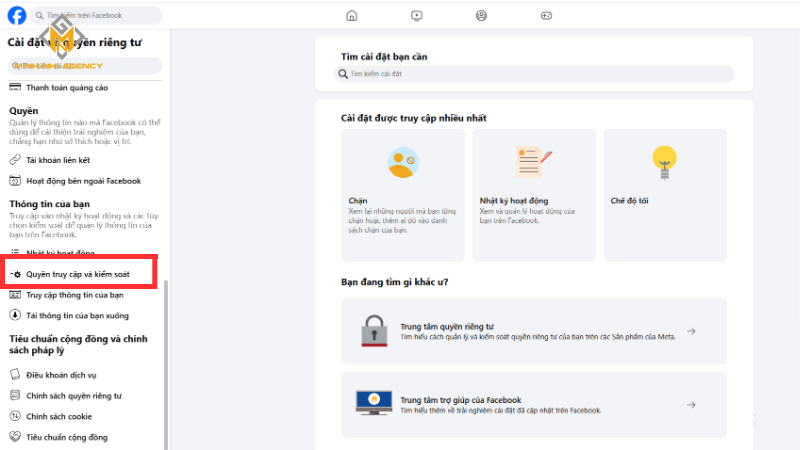
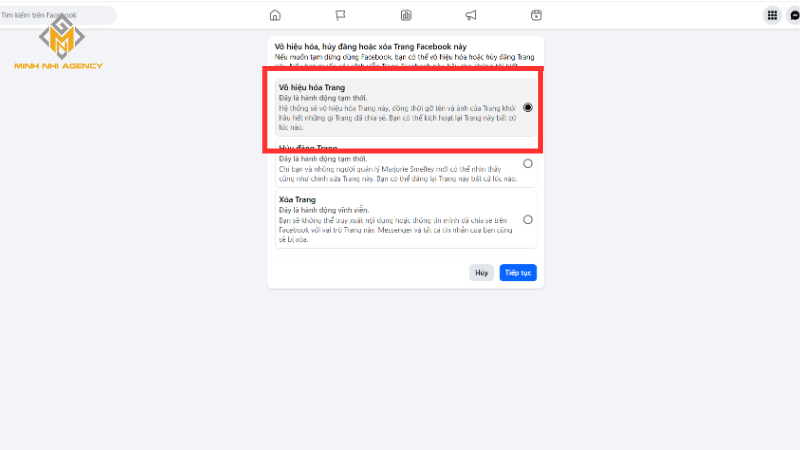
Bước 6: Chọn Vô hiệu hóa trang
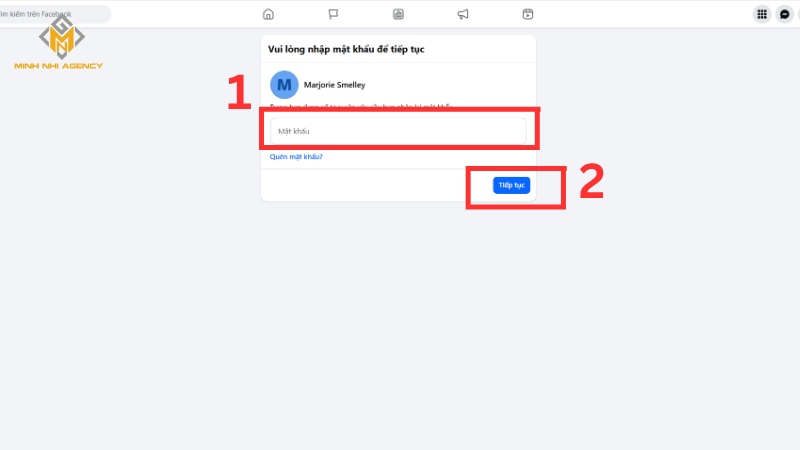
Bước 7: Nhập Mật khẩu để Breitling replica hoàn thành quy trình.
Xem thêm: 1 Fanpage Có Tối Đa Bao Nhiêu Quản Trị Viên: Cách Thêm Quản Trị Viên Trên Facebook
3. Cách mở lại Fanpage Facebook
Sau khi đã nắm rõ cách vô hiệu hoá fanpage Facebook, dưới đây chúng tôi sẽ hướng dẫn thêm cho bạn cách mở khóa và kích hoạt lại fanpage một cách nhanh chóng trên cả điện thoại và máy tính. Hãy cùng tham khảo chi tiết các bước thực hiện bên dưới.
3.1. Cách mở lại Fanpage Facebook bằng điện thoại
Nếu bạn đã khóa fanpage Facebook tạm thời bằng điện thoại, thì việc kích hoạt lại trang sẽ vô cùng đơn giản:
- Chỉ cần đăng nhập lại vào tài khoản Facebook cá nhân có quyền quản trị fanpage trước đó.
- Sau khi đăng nhập thành công, fanpage sẽ tự động được mở khóa và hoạt động trở lại như bình thường.
Đây là cách khôi phục fanpage nhanh nhất, giúp bạn không cần thực hiện thêm bất kỳ thao tác thủ công nào.
3.2. Cách mở lại Fanpage Facebook bằng máy tính
Bước 1: Nhấn vào ảnh đại diện ở góc trên bên phải màn hình > chọn Cài đặt & quyền riêng tư > tiếp tục nhấp vào Cài đặt.
Bước 2: Trong menu bên trái, tại phần Thông tin của bạn, chọn mục Kích hoạt lại Trang.
Bước 3: Tìm fanpage bạn muốn khôi phục và nhấn vào Kích hoạt lại để mở khóa trang.
Xem thêm: Quảng Cáo Facebook Bị Hạn Chế: Nguyên Nhân Và Cách Khắc Phục
4. Lưu ý khi thực hiện khóa Fanpage Facebook 2025
- Thời gian khóa: Bạn chỉ được phép tạm khóa fanpage một lần trong mỗi 28 ngày, và thời gian khóa tối đa là 14 ngày.
- Thông báo cho khách hàng: Trước khi tiến hành khóa fanpage, bạn nên chủ động thông báo cho khách hàng qua email, tin nhắn hoặc các nền tảng mạng xã hội khác, giúp họ nắm rõ tình trạng tạm ngừng hoạt động của trang.
- Bảo mật thông tin: Trong suốt thời gian fanpage bị khóa, hãy đảm bảo an toàn dữ liệu và thông tin người dùng, tránh các rủi ro liên quan đến bảo mật và quyền riêng tư.
- Không nên xóa fanpage: Nếu bạn không muốn tiếp tục quản lý fanpage, hãy tạm ngưng hoạt động hoặc chuyển quyền quản trị cho người khác. Việc xóa hoàn toàn fanpage có thể làm giảm uy tín thương hiệu và ảnh hưởng đến niềm tin của khách hàng.
5. Kết luận
Trong bài viết này, MIC Creative đã hướng dẫn chi tiết cách vô hiệu hoá fanpage tạm thời trên Facebook. Hy vọng những thông tin này sẽ bổ sung thêm kỹ năng cần thiết cho việc vận hành fanpage của bạn.
Nếu bạn đang tìm kiếm giải pháp quảng cáo Facebook Ads hoặc các dịch vụ Marketing khác, đừng ngần ngại liên hệ với Minh Nhi Agency. Chúng tôi tự hào là đối tác Marketing am hiểu thị trường, thấu hiểu nhu cầu khách hàng, thành thạo công cụ và luôn sáng tạo để mang đến những giải pháp tối ưu nhất.
Thông tin liên hệ:
- Số điện thoại: 0822.839.8998
- Email: minhnhigroup@gmail.com
- Fanpage: https://www.facebook.com/minhnhiagency/
- Website: https://minhnhigroup.com
- Địa chỉ: Tầng 2 – Số 6 Ngõ 7 Lê Đức Thọ – Từ Liêm – Hà Nội
Xem thêm:
- Khôi Phục Bài Viết Đã Xóa Trên Fanpage Facebook (Cập Nhật Năm 2025)
- Fanpage Có Kiếm Được Tiền Không? Những Cách Kiếm Tiền Từ Fanpage Facebook

 bắt đầu thành công lớn của bạn