

Trong thời đại số hiện nay, việc quản lý fanpage trở nên quan trọng hơn bao giờ hết. Cấp quyền quản trị fanpage đúng cách sẽ giúp bạn tối ưu hóa hiệu quả hoạt động của trang, đồng thời tạo điều kiện cho các thành viên trong nhóm có thể đóng góp ý tưởng và nội dung. Bài viết này của Minh Nhi Group sẽ hướng dẫn bạn từng bước trong quá trình cấp quyền, từ việc xác định vai trò đến cách thực hiện, giúp bạn dễ dàng quản lý trang của mình hơn.
1. Cách cấp quyền quản trị Fanpage trên điện thoại
Việc cấp quyền quản trị viên fanpage trên điện thoại khá dễ dàng, nhưng yêu cầu người thực fausses montres hiện phải có vai trò quản trị viên. Nếu bạn đang truy cập Facebook qua trình duyệt, hãy tham khảo hướng dẫn dưới đây để cấp quyền quản trị một cách nhanh chóng và chính xác.
1.1. Hướng dẫn nhanh
Chọn Cài đặt Trang → Quản lý quyền truy cập Trang → Chọn Thêm người mới → Nhập tên hoặc email của người bạn muốn cấp quyền → Chọn vai trò phù hợp → Nhập mật khẩu Facebook để xác nhận
Xem thêm: Top 10 Phần Mềm Chăm Sóc Fanpage Miễn Phí, Hiệu Quả
1.2. Hướng dẫn chi tiết
Hãy thực hiện theo các bước dưới đây để cấp quyền quản trị viên fanpage bằng điện thoại một cách rõ ràng và dễ dàng nhất:
Bước 1: Mở ứng dụng Facebook hoặc Meta Business Suite trên điện thoại. Hãy chắc Rolex replica chắn rằng tài khoản của bạn đã có quyền quản trị trên fanpage mà bạn muốn cấp quyền.
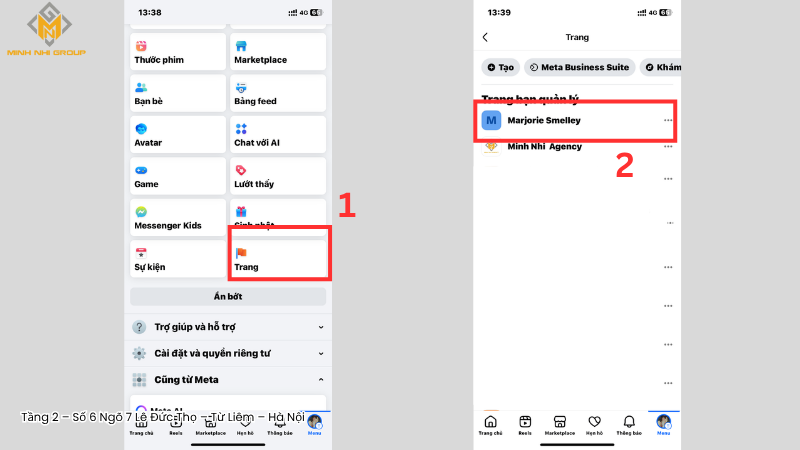
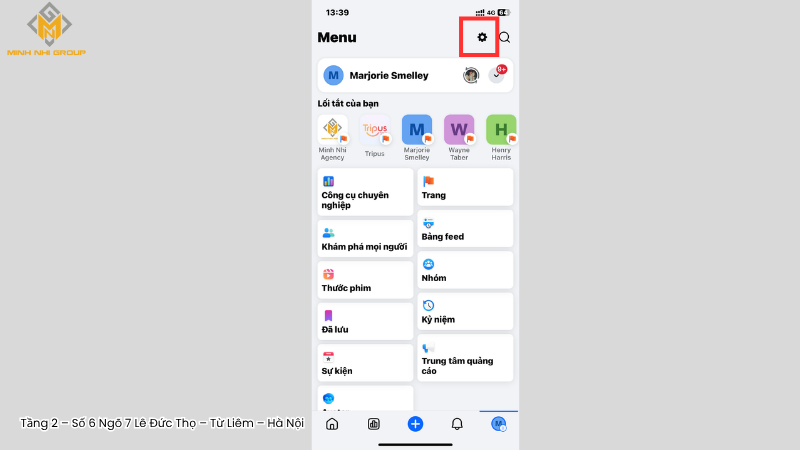
Bước 2: Sau khi vào trang, hãy nhấn vào biểu tượng bánh răng cài đặt ở góc trên bên phải của fanpage để truy cập vào mục Cài đặt Trang.
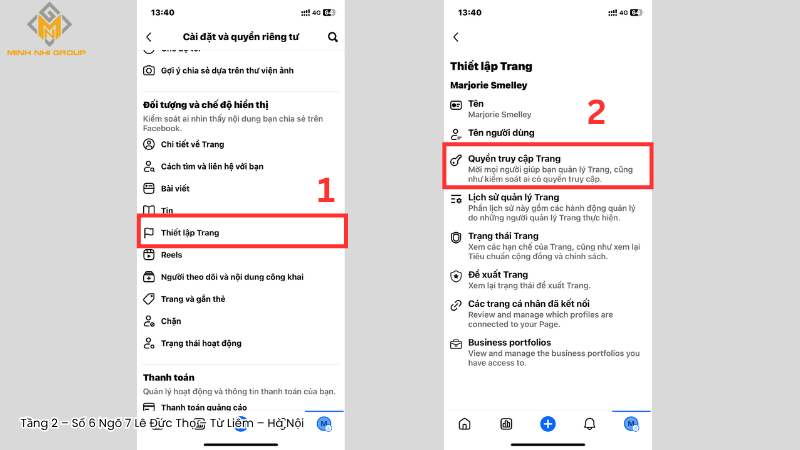
Bước 3: Trong giao diện Cài đặt, hãy cuộn xuống dưới và chọn mục Thiết lập Trang rồi chọn Quyền truy cập Trang.
Bước 4: Nhấn vào nút Thêm mới.
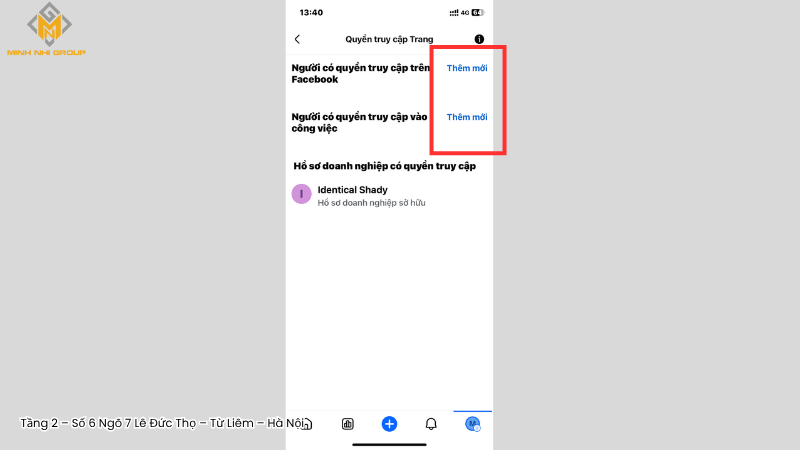
Bước 5: Nhập tên hoặc địa chỉ email của người mà bạn muốn thêm vào fanpage. Hệ thống sẽ tự động cung Rolex Fake watches cấp các gợi ý phù hợp, bạn chỉ cần chọn đúng người trong danh sách hiển thị.
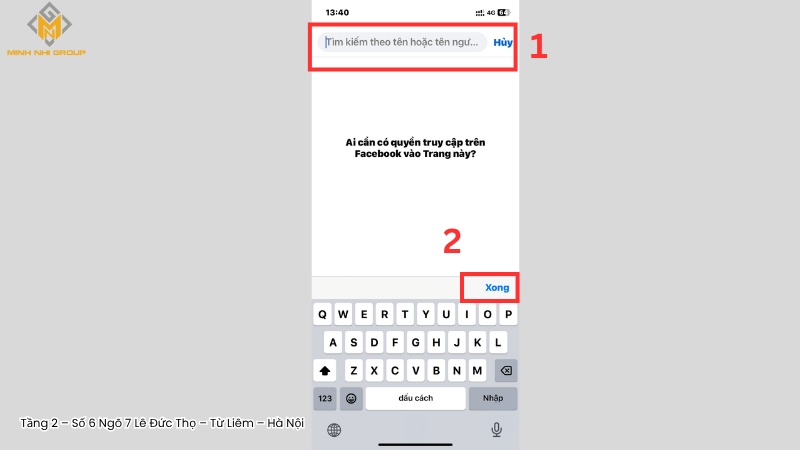
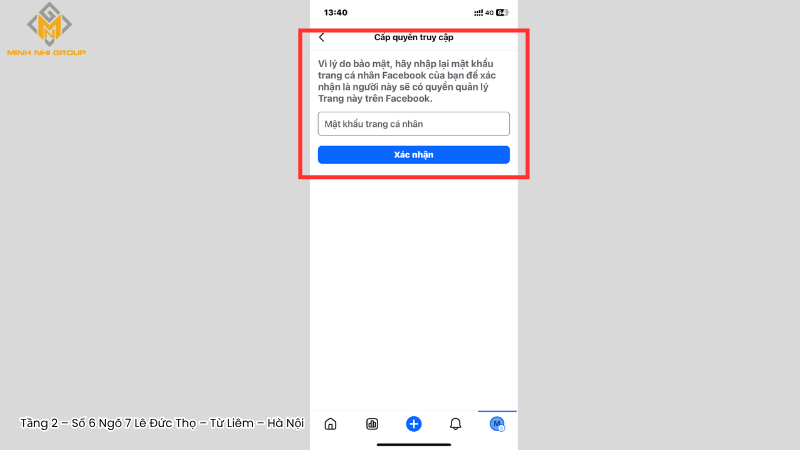
Bước 6: Để hoàn tất quá trình, Facebook sẽ yêu cầu bạn nhập lại mật khẩu tài khoản. Hãy nhập đúng mật khẩu và nhấn Xác nhận để xác nhận việc cấp quyền cho người mới.
2. Cách cấp quyền quản trị Fanpage trên máy tính
Nếu bạn không có điện thoại bên cạnh, bạn hoàn toàn có thể thêm quyền quản trị fanpage ngay trên máy tính thông qua ứng dụng Facebook hoặc Facebook Business Suite.
2.1. Hướng dẫn nhanh
Chọn Cài đặt Trang → Quản lý quyền truy cập Trang → Chọn Thêm người mới → Nhập tên hoặc email của người bạn muốn cấp quyền → Chọn vai trò phù hợp → Nhập mật khẩu Facebook để xác nhận
Xem thêm: Quy Trình Chăm Sóc Fanpage Hiệu Quả Dành Cho Cá Nhân & Doanh Nghiệp
2.2. Hướng dẫn chi tiết
Bước 1: Mở Facebook và đăng nhập vào tài khoản của bạn trên máy tính. Nhấn vào biểu tượng Trang ở thanh bên trái, sau đó chọn fanpage mà bạn muốn thêm quyền.

Bước 2: Trên fanpage, hãy chọn mục Cài đặt và quyền riêng tư ở menu bên phải.
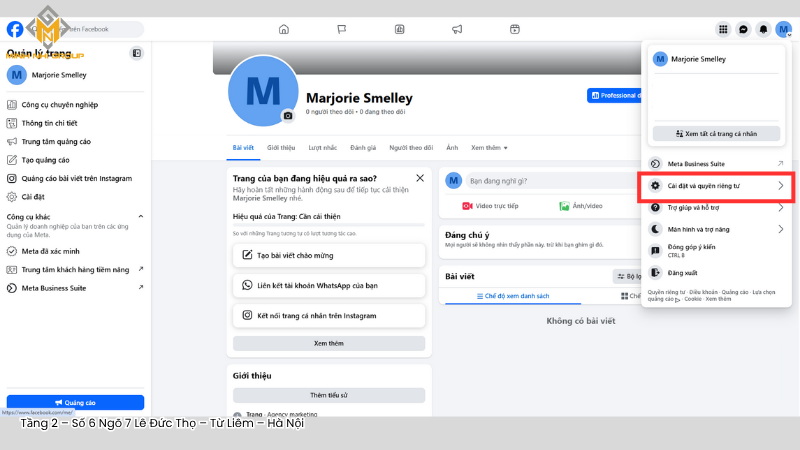
Bước 3: Chọn Cài đặt
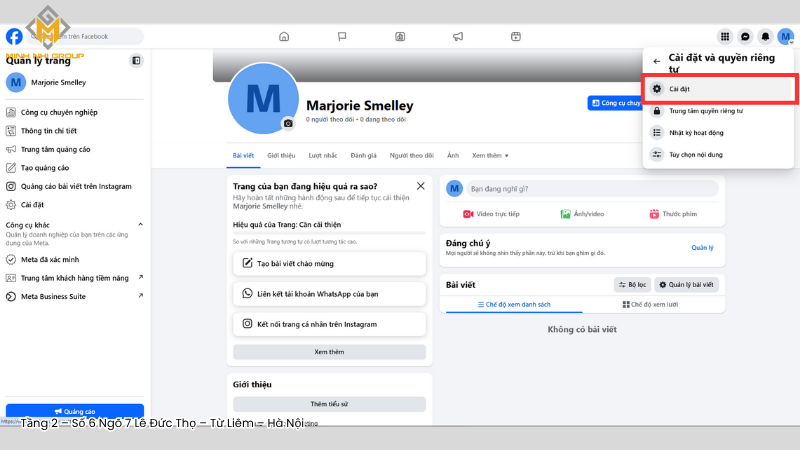
Bước 4: Chọn Thiết lập trang, chọn Quyền truy cập Trang để xem danh sách những người đã được cấp quyền truy cập.
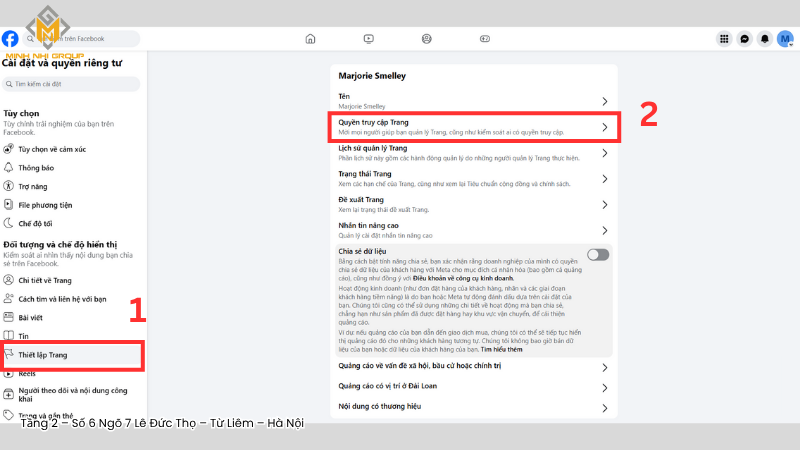
Bước 5: Nhấn vào “Thêm mới” (Add New).
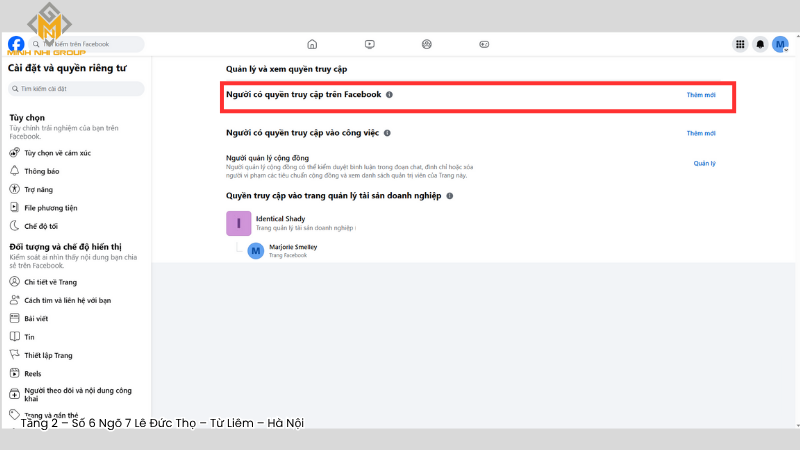
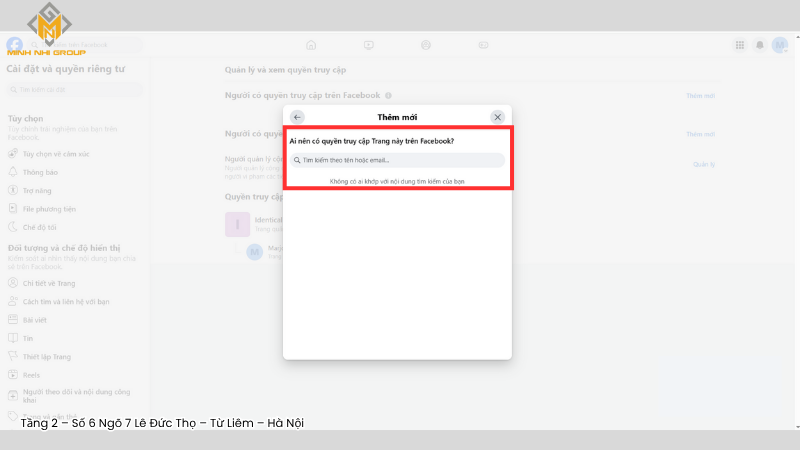
Bước 6: Nhập tên hoặc địa chỉ email của người mà bạn muốn cấp quyền.
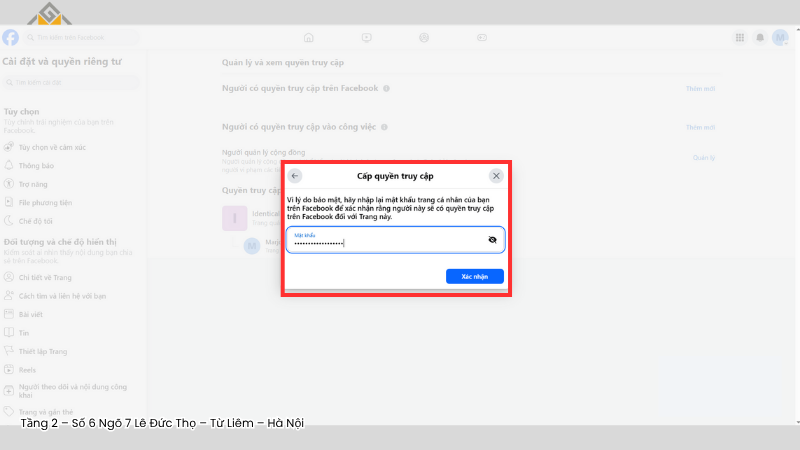
Bước 7: Hệ thống sẽ yêu cầu bạn nhập lại mật khẩu Facebook để xác nhận. Hãy nhập đúng mật khẩu và nhấn Xác nhận để hoàn tất.
3. Kết luận
Như vậy, bạn đã nắm rõ cách cấp quyền quản trị fanpage một cách hiệu quả. Việc cấp quyền đúng cách không chỉ giúp quản lý trang một cách dễ dàng hơn mà còn đảm bảo rằng các thành viên trong đội ngũ của bạn có thể đóng góp và phát triển nội dung tốt nhất. Hãy thực hiện các bước đã hướng dẫn để tối ưu hóa quyền truy cập và nâng cao hiệu quả hoạt động của fanpage của bạn!
Thông tin liên hệ:
- Số điện thoại: 0822.839.8998
- Email: minhnhigroup@gmail.com
- Fanpage: https://www.facebook.com/minhnhiagency/
- Website: https://minhnhigroup.com
- Địa chỉ: Tầng 2 – Số 6 Ngõ 7 Lê Đức Thọ – Từ Liêm – Hà Nội
Xem thêm:
- Cách Xóa Quyền Quản Trị Fanpage: Hướng Dẫn Chi Tiết Trên Điện Thoại Và Máy Tính
- Quảng Cáo Facebook Cắn Tiền Chậm: Lý Do Và Cách Xử Lý

 bắt đầu thành công lớn của bạn